Apple Watch của bạn có 2 tính năng nghe mới gây tranh cãi – nhưng bạn phải chọn tham gia
Tóm lược nhanh
Tổng hợp và đối chiếu bởi gemini-2.0-flash-thinking-exp
“### Những điểm chính của ZDNET - Siri Recap và Live Rewind hiện có sẵn để dùng thử ở phiên bản beta”
Các điểm cốt lõi
- 1.### Những điểm chính của ZDNET - Siri Recap và Live Rewind hiện có sẵn để dùng thử ở phiên bản beta.
- 2.- Siri Recap tóm tắt các cuộc hội thoại của bạn thành ghi chú.
- 3.- Live Rewind chép lại 15 giây cuối cùng.
Những điểm chính của ZDNET
- Siri Recap và Live Rewind hiện có sẵn để dùng thử ở phiên bản beta.
- Siri Recap tóm tắt các cuộc hội thoại của bạn thành ghi chú.
- Live Rewind chép lại 15 giây cuối cùng.
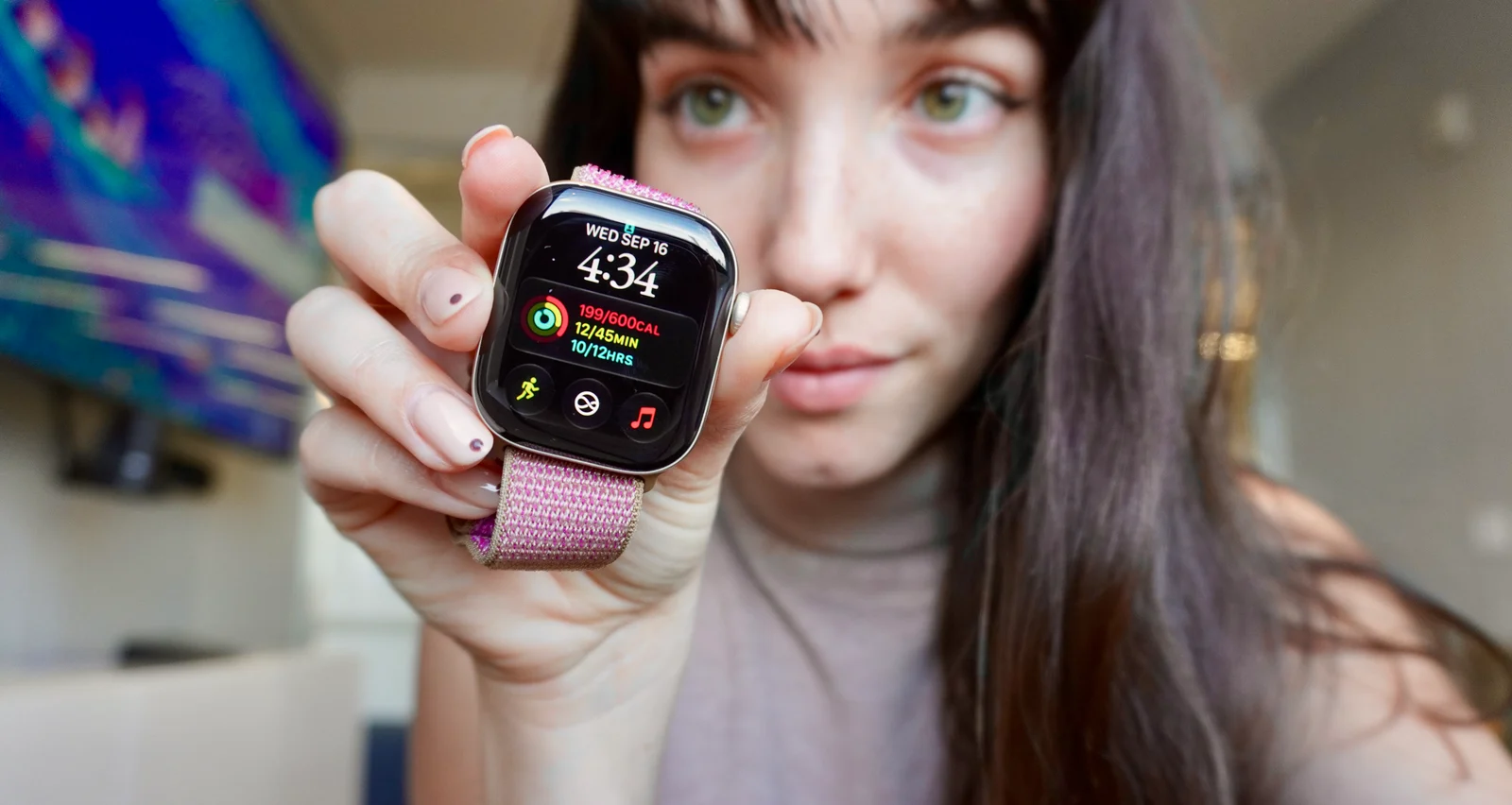
Siri Recap và Live Rewind, hai tính năng Audio Intelligence luôn lắng nghe gây tranh cãi của Apple, hiện đã có trên Apple Watch Series 12 và Apple Watch Ultra 4 với bản beta dành cho nhà phát triển iOS 27.3. Cả hai tính năng đều được chọn tham gia.
Apple đã ra mắt Siri Recap và Live Rewind vào tháng 9 cùng với đồng hồ thông minh Series 12 và Ultra 4, nhưng họ đã đợi phát hành các tính năng này cho đến khi đồng hồ thông minh ra mắt. Siri Recap cung cấp bản tóm tắt cấp cao về các cuộc họp, trong khi Live Rewind liên tục ghi lại âm thanh để người đeo đồng hồ có thể xem bản ghi của 15 giây cuối cùng.
Xem thêm từ ZDNET
Cách Siri Recap ghi chú cuộc trò chuyện trên Apple Watch
1. Tìm Siri Recaps trong ứng dụng Siri
Trong ứng dụng Siri, người dùng sẽ tìm thấy một phần mới có tên là “Tóm tắt”, nơi chứa cả Tóm tắt Siri và Tua lại trực tiếp.
Siri Recap không lắng nghe các chi tiết quan trọng trong cuộc họp hoặc ghi lại giá trị văn bản của bản ghi. Nó thiên về những nội dung chính của cuộc trò chuyện, chẳng hạn như ngày, giờ, giá cả và các mục hành động quan trọng. Bản demo của tính năng này cho thấy một cuộc trò chuyện ngẫu hứng giữa phụ huynh và con cái để thảo luận về các chiến lược nộp đơn vào đại học. Siri Recap đã ghi chú về các hoạt động ở trường trung học mà học sinh có thể theo đuổi để đưa vào đơn đăng ký, các chủ đề họ có thể viết trong bài luận và các trường đại học mà họ có thể cân nhắc đăng ký.
2. Lưu Tóm tắt Siri, xuất hoặc xóa
Sau cuộc trò chuyện, người dùng có thể lưu ghi chú cuộc họp trong ứng dụng Siri hoặc xuất chúng sang Ghi chú hoặc Nhật ký. Nếu họ không lưu cuộc trò chuyện thì cuộc trò chuyện đó sẽ tự động bị xóa sau bảy ngày.
Apple đã thiết kế tính năng này để loại trừ một số thông tin nhất định khỏi Siri Recap. Nó chỉ bao gồm tên của một người nếu họ tự giới thiệu hoặc nếu tên của họ thường xuyên được nhắc đến trong cuộc trò chuyện. Nếu không, nó sẽ tránh việc xác định người nói. Nó cũng loại bỏ âm thanh của ngôn ngữ khuyến khích việc tự làm hại bản thân, dữ liệu tài chính và xác thực cũng như thông tin nhận dạng cá nhân.
3. Bật hoặc tắt Siri Recaps bất kỳ lúc nào
Bạn có thể bật hoặc tắt Bản tóm tắt bất kỳ lúc nào thông qua Trung tâm điều khiển. Bạn có thể tạo một cái gì đó giống với chế độ Tập trung để tự động bật tính năng này sau khi Apple Watch phát hiện bạn đã đến văn phòng hoặc bài giảng ở trường đại học. Mỗi buổi sáng, Siri Recap sẽ gửi thông báo để thông báo cho bạn rằng tính năng này đang bật. Vào cuối mỗi ngày, bạn sẽ nhận được lời nhắc kiểm tra bản tóm tắt hàng ngày của mình trong ứng dụng Siri.
Tính năng này liên tục đánh giá xem một cuộc trò chuyện có liên quan hay không, tối ưu hóa khả năng phát hiện dựa trên bối cảnh, mức độ gần và độ dài của cuộc trò chuyện. Nó tạm dừng tóm tắt khi người dùng đang gọi điện thoại hoặc gọi FaceTime, phát nhạc hoặc sử dụng tai nghe. Nó sẽ không hoạt động khi sử dụng các thiết bị Bluetooth như AirPods.
Cách Live Rewind ghi lại bản ghi 15 giây trên Apple Watch
1. Nhấn đúp Digital Crown
Nhấn đúp vào Digital Crown để xem bản ghi của cuộc trò chuyện trong 15 giây vừa qua. Apple Watch đổ chuông và hiển thị hình động để cho biết nó đang được sử dụng, sau đó hiển thị bản ghi trong 30 giây.
Tính năng Tua lại trực tiếp được xây dựng dành cho những khoảnh khắc choáng váng khi bạn bỏ lỡ một mẩu thông tin và không thể quay lại và hỏi xem diễn giả đã nói gì. Tôi nghĩ về việc điều này có thể hữu ích như thế nào trong bối cảnh bài giảng ở trường đại học hoặc phòng họp, nơi mà hàng chục cuộc trò chuyện và câu hỏi của mọi người khiến ai đó không thể đặt câu hỏi làm rõ về những gì đã được thảo luận.
2. Chia sẻ đoạn Live Rewind với Siri
Người dùng có thể gửi đoạn mã đến ứng dụng Siri để lưu hoặc hỏi về đoạn mã đó (ví dụ: nếu họ muốn tra cứu định nghĩa của một thuật ngữ được đề cập hoặc lấy thêm thông tin về lịch sử của một chủ đề được đề cập). Nếu người dùng không hành động, đoạn mã sẽ bị xóa. Mọi đoạn mã bạn lưu đều được mã hóa thông qua iCloud. Bộ đệm âm thanh cập nhật liên tục và âm thanh không sử dụng sẽ tự động bị xóa. Nó được xử lý trên thiết bị và không được gửi tới Apple.
Cách Apple Watch bảo vệ âm thanh của bạn
Đối với một số người, một chiếc đồng hồ thông minh luôn bật, luôn lắng nghe có thể giống như một hành vi vi phạm quyền riêng tư đang chờ xảy ra. Đó là mối lo ngại hợp lý và Apple đã thực hiện các bước để giải quyết các mối lo ngại về quyền riêng tư và bảo mật với Secure Exclave của mình.
Giải thích về Secure Exclave
Hãy coi Secure Exclave như một hòn đảo riêng trên chip S11, nơi Apple Watch Series 12 và Ultra 4 xử lý âm thanh. Bộ đệm âm thanh an toàn xử lý âm thanh thô và cơ chế ghép nối an toàn cho phép kết nối riêng giữa Apple Watch và iPhone được ghép nối.
Đối với Siri Recap, chip S11 lắng nghe để phát hiện xem người đeo đồng hồ có tham gia cuộc trò chuyện hiện tại hay không. Sau khi được phát hiện, âm thanh sẽ đi vào Secure Exclave, nơi nó được mã hóa và gửi đến Secure Exclave trên iPhone. IPhone biến âm thanh đó thành văn bản cô đọng, về cơ bản là chỉnh sửa cuộc trò chuyện để loại bỏ các từ bổ sung hoặc thông tin không liên quan, sau đó nó được gửi đến điện toán đám mây riêng. Điện toán đám mây riêng sẽ tạo bản tóm tắt, gửi tới ứng dụng Siri trên iPhone của bạn.
Quá trình này đảm bảo rằng không ai, kể cả Apple, có thể truy cập dữ liệu âm thanh.
Cách tắt Siri Recap và Live Rewind trên Apple Watch
Bạn không muốn Apple Watch lắng nghe bạn? Theo Apple, Siri Recap và Live Rewind bị tắt theo mặc định.
Nếu Apple Watch nhắc bạn bật Thông minh âm thanh trong khi thiết lập, bạn có thể chọn bật những tính năng nào.
Trên trang hỗ trợ của mình, Apple cho biết bạn có thể “bật Siri Recap trong ứng dụng Watch trên iPhone”. Sau khi được bật, bạn có thể “bật hoặc tắt tính năng này bất kỳ lúc nào từ Trung tâm điều khiển”. Để kích hoạt Live Rewind, Apple yêu cầu “mở ứng dụng Watch, nhấn vào Siri, sau đó nhấn vào Live Rewind và bật ‘Double Click Digital Crown.'”
Tôi chưa tự mình kiểm tra các biện pháp kiểm soát này. Tôi hy vọng bạn có thể làm theo các bước tương tự để tắt Tua lại trực tiếp nhưng tôi chưa xác nhận điều đó.